

みよるネ チャットスペース
参加手順マニュアル
みよるネのチャットスペースに参加申請くださり、ありがとうございます。
本チャットスペースはGoogleChatの機能を利用しているため、Googleアカウントによる登録と、Google Chatの設定が必須です。
Googleアカウントをお持ちかどうかで手順が異なりますので、該当する手順に沿ってご対応を下さい。ご不明な点があれば「 info@npo-yadokari.jp 」までいつでもご連絡ください。
1. Googleアカウントをお持ちでない場合(新規作成)
4ステップでチャットへの参加が可能です!
ステップ1: Googleアカウントの作成
まずはGoogleアカウントをご作成ください。Googleアカウントの作成は無料で、Googleアカウント作成のページから作成できます。
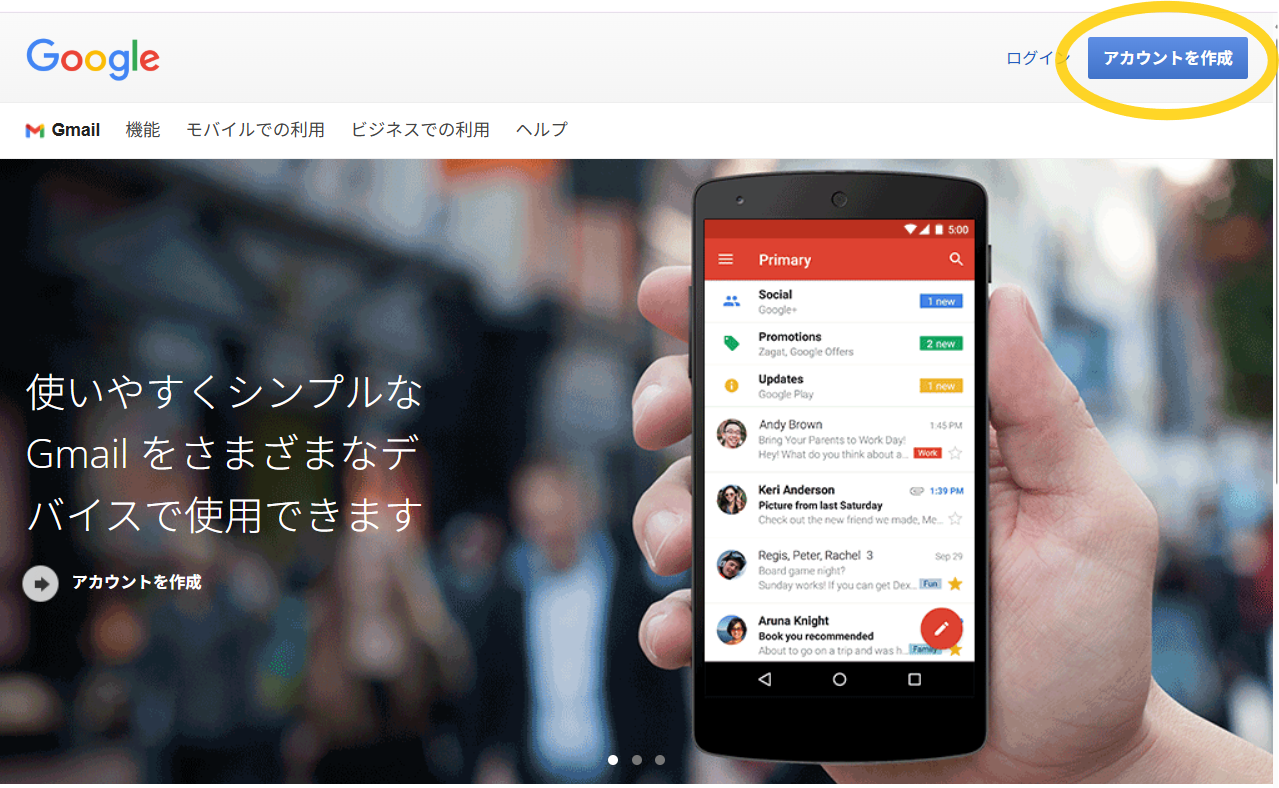
※Googleアカウントの作成手順は以下のページが分かりやすいです
ステップ2: Gmailの設定を行う
Googleチャットを使用するためにGmailの設定を行います。
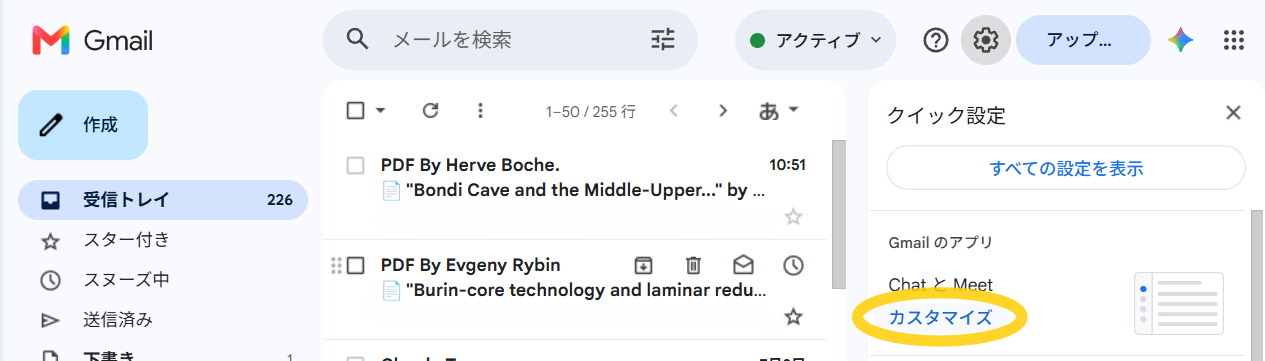
① 設定ページ右上付近にある(⚙マーク)をクリックする

② チャットとMeetの「カスタマイズ」をクリックする
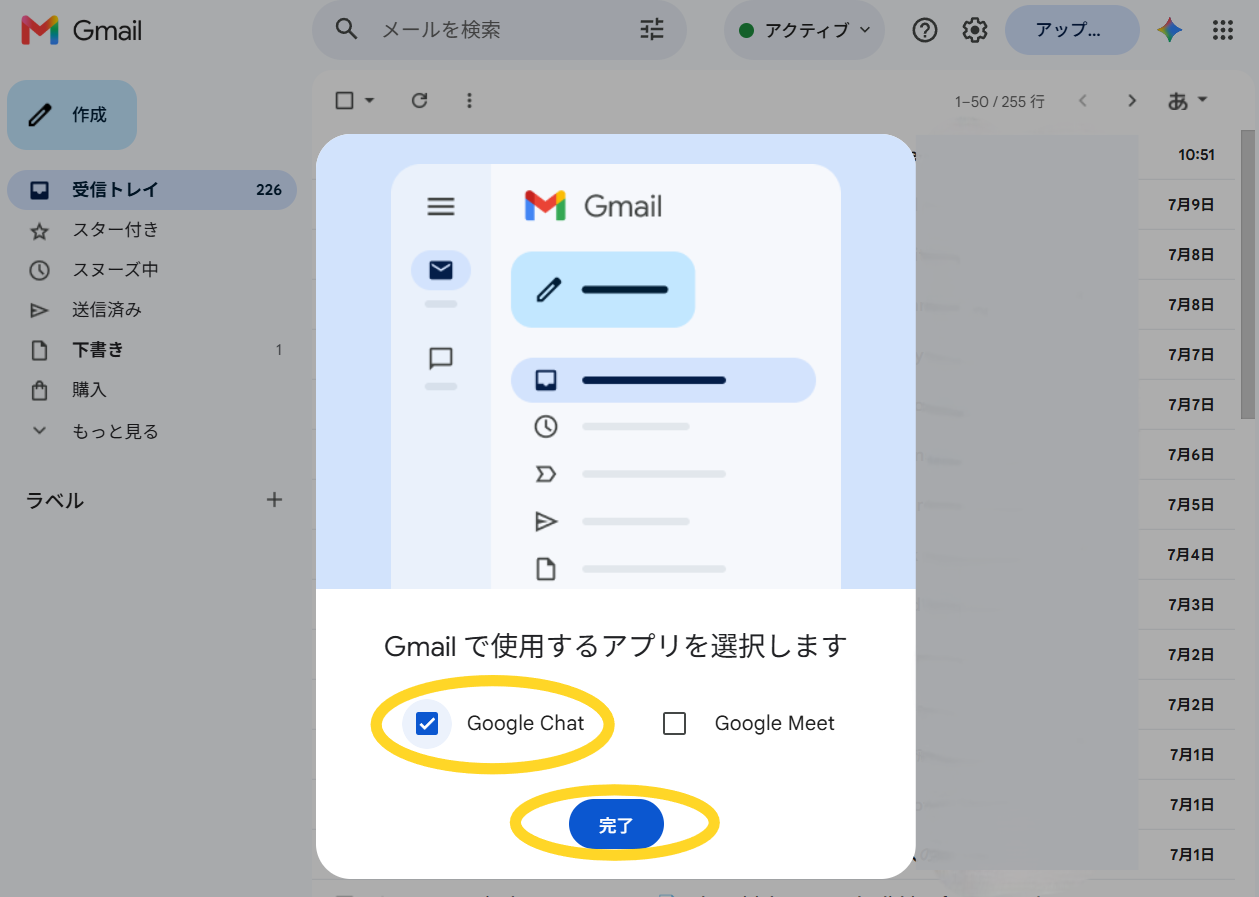
③ 「Gmailで使用するアプリを選択」で「Google Chat」を選択し「完了」を押す
ステップ3: アカウント情報の送信
作成したGoogleアカウントのメールアドレスを、運営( info@npo-yadokari.jp )までご連絡ください。
ステップ4: チャットへ参加
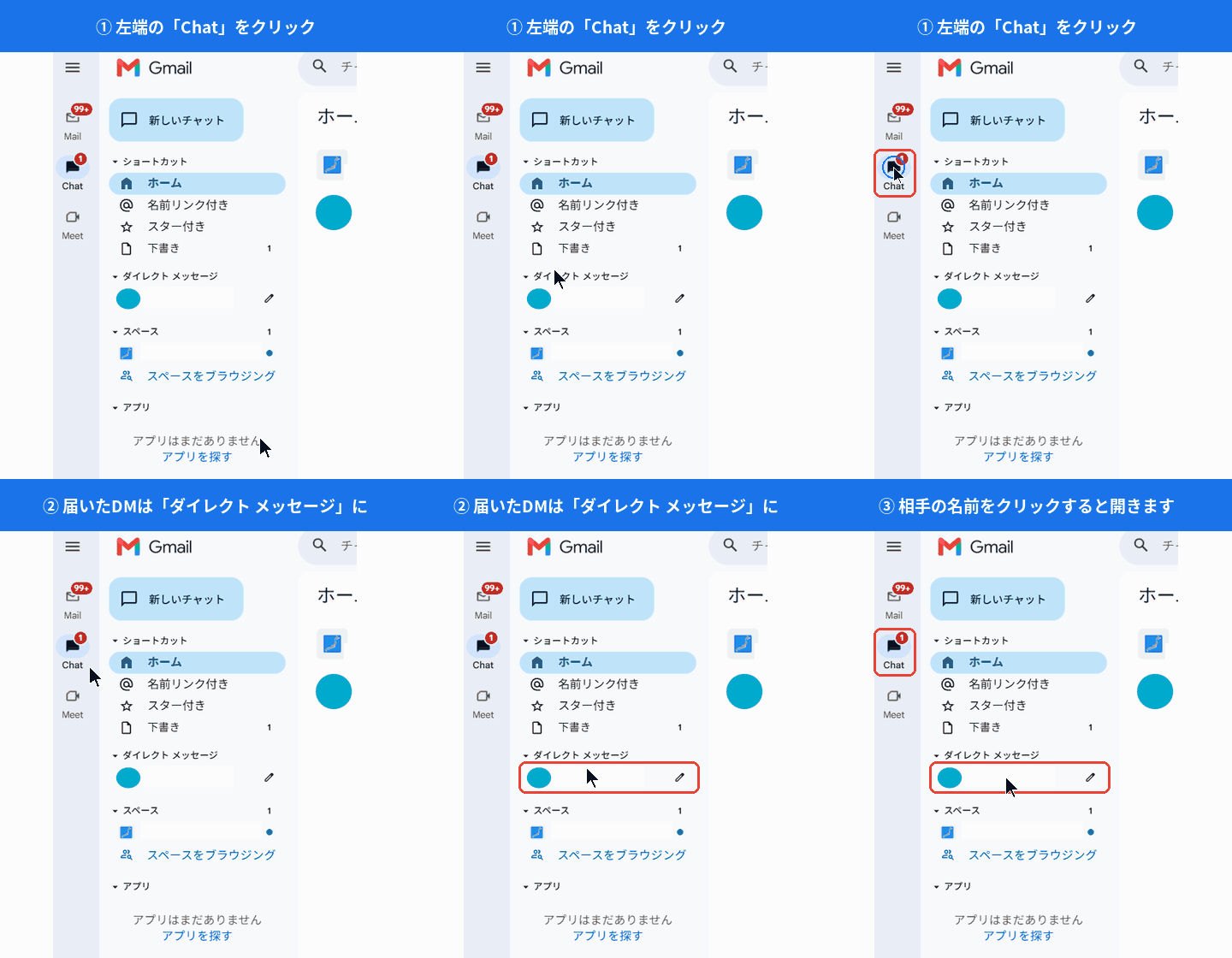
運営による登録が完了すると、登録完了メールとチャットへのメッセージリクエストが届きます。
チャットから指定のチャットURLをクリックし、みよるネチャットにご参加ください。
2. すでにGoogleアカウントをお持ちの場合
3ステップで参加が可能です。
ステップ1: Gmailの設定を行う
Googleチャットを使用するためにGmailの設定を行います。
① 設定ページ右上付近にある(⚙マーク)をクリックする
② チャットとMeetの「カスタマイズ」をクリックする
③ 「Gmailで使用するアプリを選択」で「Google Chat」を選択し「完了」を押す
※設定手順の画面は、上記「1. Googleアカウントをお持ちでない場合」のステップ2:Gmailの設定を行うと同じ画面をご確認ください。
ステップ2: アカウント情報の送信
ご使用中のGoogleアカウントのメールアドレスを、運営( info@npo-yadokari.jp )までご連絡ください。
ステップ3: チャットへ参加
運営による登録が完了すると、登録完了メールとチャットへのメッセージリクエストが届きます。
チャットから指定のチャットURLをクリックし、みよるネチャットにご参加ください。
【重要】必ずご確認ください
- 1,事前登録が必須です!
当チャットスペースはGoogle Chatを利用しており、Googleアカウントの登録が必須です。 - 2,Googleチャットの使用設定が必要です!
Gmail設定でGoogleチャットの設定をオンにしてください。 - 事前にGoogleアカウントをご連絡いただき、運営側での登録作業が完了していない状態では、チャットURLをクリックしても入室することができません。お手数ですが、必ず運営側へGoogleアカウントをお知らせください。
- スマートフォンからご利用される場合、「Google Chat」アプリのご使用が便利です。
・Android版アプリ(Google Play)
・iOS版アプリ(App Store)
ご不明な点があれば「 info@npo-yadokari.jp 」までいつでもご連絡ください。
みよるネのチャットスペースでの交流をお楽しみください。引き続き、どうかよろしくお願いいたします。